 на объект с ученического
места должен быть не менее 10°, что определяет
размеры учебного помещения: расстояние от
последнего ряда до экрана L
на объект с ученического
места должен быть не менее 10°, что определяет
размеры учебного помещения: расстояние от
последнего ряда до экрана L  6-кратной ширины экрана;
Лекция 5. КОМПЬЮТЕРНЫЕ СЛАЙДЫ КАК СРЕДСТВО ВИРТУАЛЬНОЙ НАГЛЯДНОСТИ. ТЕХНОЛОГИЯ СОЗДАНИЯ ДИДАКТИЧЕСКОГО КОМПЬЮТЕРНОГО МАТЕРИАЛА В ПРОГРАММЕ PowerPoint
В педагогическом вузе студентов всех профилей обучают работать на компьютере, знакомят с информационными технологиями. Будем считать, что значительная часть сегодняшних учителей физики в большей или меньшей степени владеют компьютером, и нужно только восстановить необходимые знания/умения, привести их в педагогическую систему.
Почему компьютерным слайдам уделяется столь большое внимание? За основу представления компьютерной формы информации для взрослых, как уже говорилось, принят гипертекст. Ориентация в огромном информационном поле для людей, знающих, что искать, с помощью перекрёстных гиперссылок на тексты оптимальна. Но настораживает следующий факт: по результатам мониторинга ЮНЕСКО, проведённого в различных странах мира (90-е гг.), только 10% обучаются через слово (и тем более текст), остальные 90% усваивают материал через другие способы, формы, приёмы представления материала и манипуляции с ним. Это говорит о том, что учебное содержание для детей должно быть представлено не только чтением текстов и письмом, но обязательно деятельностью с разнообразными по форме предъявления средствами обучения. Какими?
Главными органами чувственного восприятия у физиологически здорового человека являются зрение и слух. Как известно, человек запоминает 5% услышанного, 20% увиденного и только при экранно-звуковом представлении материала примерно 40–50%. Информационное поле, окружающее нас сегодня, большей частью является аудиовизуальным. Профессиональная и познавательная деятельность человека XXI в. в значительной степени связана с осмыслением, порождением, переработкой, передачей наряду с текстом звуковой и визуальной информации. Современные дети предпочитают «смотреть/слушать», чем «читать/писать». То есть их внимание чаще организуется извне, за счёт интенсивного аудиовизуального ряда. Умения понимать смысл и содержание информации, предъявленной в экранно-звуковой форме, генетически не заложены в человеке, а приходят с обучением. Иными словами, у современных школьников необходимо формировать аудиовизуальную грамотность.
В обучении наиболее адекватной восприятию детей является видеоинформация. Но у неё слишком большой для передачи по компьютерной сети объём. Сочетание динамики с разумным объёмом транслируемой информации обеспечивает система взаимосвязанных компьютерных мультимедийных слайдов – презентация в программе PowerPoint. В слайдах органично сочетаются текст, графика, звук, видео, используются анимация и гиперссылки. Мультимедийный слайд в ряду средств наглядности занимает промежуточное место между статическим кадром с неизменным содержанием и динамичной информацией кино-, теле-, видеосюжетов. Среди компьютерной наглядности презентация в PowerPoint является наиболее технически простой и доступной в изготовлении. А эффект воздействия значительно усиливается при использовании мультипроектора и большого экрана.
При индивидуальном пользовании на экране монитора условия восприятия можно менять с учётом личной комфортности. Но для коллективного восприятия с большого экрана организация информации должна отвечать определённым психолого-педагогическим требованиям. Перечислим основные эргономические требования в сочетании с педагогическими правилами, которых разумно придерживаться в процедурах составления и использования учебных компьютерных слайдов.
• Процессы настройки сенсорной системы человека (особенно зрения) более инертны в сравнении с информационной реакцией мозга. Поэтому вредны (и утомляют) частые изменения условий восприятия отдельных слайдов: их яркости, контраста, цветовой гаммы; громкости звука и особенно быстрая смена кадров. Именно здесь обращаем внимание на частую ошибку при работе с презентацией: неразумно задавать автоматическую смену учебных слайдов, лучше – по щелчку мыши в нужный, эмпирически определяемый учителем момент.
• Техничное исполнение экранно-звукового ряда учебных слайдов должно соответствовать временным, информационным, пространственным пределам восприятия. В случае представления информации с большого экрана:
– минимальный угол зрения на объект с ученического
места должен быть не менее 10°, что определяет
размеры учебного помещения: расстояние от
последнего ряда до экрана L 6-кратной ширины экрана;
– поле зрения чёткого видения всех
деталей по вертикали составляет верт ~ 14°, по горизонтали гор ~ 40°, при
больших размерах изображения в работу
включается боковое зрение, не различающее
детали, зато ответственное за «эффект
присутствия», значит, для детального изучения
объектов необходимо их крупное изображение
(большой экран);
– освещённость рабочего места учащегося должна быть не менее 50–60 лк, но окно около экрана рекомендуется затенять для усиления яркости изображения на экране;
– графика выполняется контрастно, чётко выделяются контуры и основные детали объектов (рекомендуются разные типы и толщина сплошных и штриховых линий);
– скорость и количество предъявляемой информации регулируют, исходя из объёма оперативного сознания: усваиваются около 160 бит в течение примерно 10 с (от 16 до 30 ит/с), поэтому рекомендуется фрагментарная подача материала по смысловым частям;
– продолжительность демонстрации аудиовизуальной информации с учётом инертности сенсорных систем и памяти составляет: для статичного кадра – не менее 1,5–2 мин; для звукозаписи – не более 7–10 мин; для видеовставки – 3–5 мин; для компьютерной программы в целом на урок 15–20 мин в 2–3 приёма;
– количество объектов в кадре: статических – до 5, динамических – не более 2 (например, не более двух шкал измерительных приборов);
– в сложных объектах и схемах необходимо для осмысленного целостного восприятия упрощать их структуру по правилу инженерной психологии: максимально (7 ± 2) элемента, расположенных в 3–4 уровня;
– восприятие плоскостного изображения кадра нарушает нормальный синтез ощущений, и зрительная система затрудняется в оценке размеров изображённых предметов; поэтому в кадре необходимо сопоставлять новые объекты с уже известными учащимся;
– учительский комментарий предпочтительнее дикторского и тем более титров;
– при разных задачах усвоения (частное/общее) построение экранного материала тоже должно быть разным: либо внимание деталям, либо подчёркивание только существенного;
– в связи с тем, что наша память «подравнивает» сходные формы к общему стандарту, нужно разными изобразительными средствами выделять нестандартную/неожиданную для обучаемого информацию, особенно – негативную, что часто не соблюдается при организации содержания;
– линейное (покадровое) изложение материала в презентации требует «недосказанности» предыдущего для связи с последующим, что предполагает открытую форму пособия, т.е. «без начала и конца»: такой материал легче включать в разные учебные ситуации;
– общая значимость воспринятого содержания зависит от потребностей учащихся и мотивации учения, потому важно создавать специальную установку на восприятие и степень усвоения материала (выделить, сравнить, объяснить, запомнить, высказать своё мнение и т.п.);
– не всякий учебный материал «экраногеничен» (например, электромагнитная волна, элементарная частица, поток энергии и пр.), поэтому условность аудиовизуальных моделей – образов реальности – учителю необходимо специально разъяснять.
Учёт перечисленных правил обеспечит комфортность восприятия содержания и создаст условия для активной познавательной деятельности.
Возникает вопрос: «Не расширяем ли мы, увлекаясь, возможности аудиовизуальной формы представления учебного материала»? Будем опираться на известные психолого-педагогические положения. Любое знание можно представить в словесной форме, через его связи с другими знаниями. Практически любое словесное знание можно свести к совокупности зрительных образов, так что механизм аудиовизуального мышления обеспечит овладение этим знанием. Знания в любой форме можно представить системой действий с идеальными объектами (образами) и разработать комплекс обучающих задач, инициирующих интеллектуальную деятельность.
Приведём краткую (буквально «пунктиром») инструкцию пользователю, желающему самостоятельно создать учебную презентацию. Инструкция составлена для XP-2000Professional, точнее MicrosoftОffice PowerPoint2003 (11.5529.5606). Входит в MicrosoftОffice: профессиональный выпуск версии 2003. Надеемся, что пользователь уже достаточно хорошо знаком с Word, поэтому даём только один путь, полагая, что остальные он откроет сам. Поможет в самостоятельном освоении техники изготовления компьютерных слайдов доступная как руководство книга [1] и практические рекомендации [2].
Все необходимые для создания слайдов инструменты находятся на видимых панелях, главные из них – Панели инструментов – Стандартная и Форматирование (для текста и графики, обычно вверху экрана); Рисование (обычно внизу) и Панель задач PowerPoint (сбоку от слайда)*.
• Запуск программы (ПРГ) и
просмотр имеющихся слайдов: Пуск–Программы–Microsoft
Office - MicrosoftOfficePowerPoint  – Открыть –
Выбрать – Другие презентации (посмотреть одну из них).
– Увеличить слайд на весь экран
(полноэкранный режим): кнопка  внизу окна программы, слева.
– Уменьшить слайд: клавиша ESC или
щелчок левой кнопкой мыши (ЛМ) по кнопке  слева, внизу слайда –
ЗАВЕРШИТЬ ПОКАЗ СЛАЙДОВ.
слева, внизу слайда –
ЗАВЕРШИТЬ ПОКАЗ СЛАЙДОВ.
– Закрыть презентацию: Файл –
Закрыть (или щелчок курсором по кнопке  вверху справа окна
программы).
вверху справа окна
программы).
• Создание новой серии слайдов: Открыть ПРГ PowerPoint – Файл – Создать – Новая презентация (появляются макеты типов слайда) – ПРИМЕНИТЬ РАЗМЕТКУ СЛАЙДА (щёлкнуть ЛМ по пустому слайду). В последующем пустой слайд создаётся через Формат – Разметка слайда – Добавить новый слайд.
– Добавление новых слайдов: Вставка – Дублировать слайд (если структура всех слайдов будет одинаковой) или на Панели инструментов кнопка Создать слайд.
– Сохранение изменений: по мере
работы над презентацией время от времени
нажимайте на кнопку Сохранить (с
изображением дискеты  ) на
Стандартной Панели инструментов.
) на
Стандартной Панели инструментов.
– Восстановление слайда. Если компьютер случайно выключили, не сохранив презентации, можно её восстановить из списка автоматически сохраняемых последних четырёх презентаций: Открыть PowerPoint– Файл – щелчок ЛМ по нужному названию в нижних строках меню файла.
• Создание заголовков
– Щёлкните ЛМ на панели Рисование
по кнопке WordArt  – появляется активное окно Коллекция
WordArt – выберите нужный стиль надписи
(щёлкните ЛМ) – открывается активное окно Изменение
текста WordArt со словами «Текст надписи» на
экране (удалите эту надпись кнопкой Delete) –
выберите курсором размер и начертание шрифта
– появляется активное окно Коллекция
WordArt – выберите нужный стиль надписи
(щёлкните ЛМ) – открывается активное окно Изменение
текста WordArt со словами «Текст надписи» на
экране (удалите эту надпись кнопкой Delete) –
выберите курсором размер и начертание шрифта  – наберите свой текст
(лучше жирным шрифтом) – ОК. Передвиньте
курсором заголовок в нужное место кадра и
увеличьте (уменьшите) его по вашему желанию.
– наберите свой текст
(лучше жирным шрифтом) – ОК. Передвиньте
курсором заголовок в нужное место кадра и
увеличьте (уменьшите) его по вашему желанию.
– Изменение вида и цвета текста
заголовка: ЛМ выделить текст – ПМ вызвать
контекстное меню – выбрать Отобразить
панель WordArt – изменить вид, цвет и форму
текста с помощью кнопок 
 кнопка
  – цвет букв,
толщину и цвет их контура;
– цвет букв,
толщину и цвет их контура;
кнопка  – конфигурацию
текста;
– конфигурацию
текста;
кнопка  – внести
исправления в текст;
– внести
исправления в текст;
кнопка  – поставить
заголовок вертикально.
– поставить
заголовок вертикально.
• Стирание заголовка или его части: выделите ненужное – клавиша DEL.
• Возвращение стёртого: кнопка
Возврат  на Стандартной
Панели инструментов.
на Стандартной
Панели инструментов.
• Создание общего фона слайда
– Конструктор – применить Шаблоны оформления – щёлкнуть ЛМ по нужному образцу – Применить – выбрать только Применить к выделенным слайдам (иначе по умолчанию этот фон станет единым у всех слайдов).
– При создании учебных слайдов
удобнее выбирать фон, щёлкнув ПМ-курсором на
пустом месте: выбрать Фон –появляется
активное окно Заливка фона –
щёлкнуть ЛМ по кнопке  –
выбрать нужное из: Авто – Другие цвета –
Способы заливки (градиентная, текстура, узор,
рисунок) – Применить к слайду.
–
выбрать нужное из: Авто – Другие цвета –
Способы заливки (градиентная, текстура, узор,
рисунок) – Применить к слайду.
– Флажок (поставить галочку) Исключить фон образца в активном окне Фон отменяет шаблон оформления и позволяет заменить его другим или создать свой (см. выше).
• Создание текста
– Набор текста: на панели Рисование
нажмите кнопку Надпись  – курсором на фоне слайда проведите
рамку (внутри рамки появляется мигающий курсор)
– выберите на панели Форматирование
гарнитуру шрифта (лучше Arial, можно TimesNewRoman,
Monotype Corsiva и др.), размер (не менее 18), написание
(жирный
– курсором на фоне слайда проведите
рамку (внутри рамки появляется мигающий курсор)
– выберите на панели Форматирование
гарнитуру шрифта (лучше Arial, можно TimesNewRoman,
Monotype Corsiva и др.), размер (не менее 18), написание
(жирный  , курсив
  , подчёркнутый
  ) – наберите текст.
– Надпись с тенью: выделите текст
– на панели Рисование кнопка
Тень  – выберите
положение тени из меню.
– выберите
положение тени из меню.
– Выравнивание текста: поставьте курсор перед нужным абзацем – Формат – Выравнивание – выберите нужное. Большой текст лучше ровнять по левому краю, заголовки внутри слайда – по центру.
– Изменение размеров букв: выделите требуемый текст – измените размер букв, либо набрав нужный в соответствующем окне на панели Форматирование, либо на той же панели с помощью кнопок Увеличить размер шрифта или Уменьшить размер шрифта.
• Заключение текста в рамку
– Прямоугольная рамка: выделите
текст – панель Рисование – кнопка Цвет
линии – выберите нужный цвет рамки или его
отсутствие (нет линий) – задайте толщину линий
(не менее 2,5 пт) с помощью кнопки Тип
линии, её вид – с помощью кнопки Тип
штриха, цвет внутри рамки задайте с помощью
кнопки Цвет заливки (нет заливки) 
– Рамка другой формы: панель Рисование
– кнопка Овал 
– Изменение интервала между строками: выделите текст – Формат – Интервалы – выберите нужный из подменю (оптимальный межстрочный интервал 1,0 линия) – ОК.
• Работа с рисунками
– Вставка из коллекции компьютера: Вставка – Рисунок – Картинки – выберите из предлагаемой коллекции или вставьте ключевое слово и найдите нужный клип (можно перетащить выбранный рисунок с помощью ЛМ, выделив его, – приём Drag-and-Drop).
– Вставка рисунка из файла: Вставка – Рисунок – Из файла – укажите адрес файла выбранной картинки – Вставка (или приём Drag-and-Drop).
– Вставка автофигуры (стрелки, ленты, звёзды, выноски фигуры и т.п.): панель Рисование – Автофигуры – выберите нужное, щёлкните по нему ЛМ – поставьте курсор в требуемое место на слайде – щёлкните ЛМ.
– Перемещение рисунка по слайду, изменение его размера: выделите рисунок и, не отжимая ЛМ, перетащите его в нужное место. Если требуется пропорциональное изменение размера рисунка, поставьте курсор на угловую габаритную метку и, не отжимая ЛМ, вытяните рисунок до нужного размера. Если надо увеличить только в высоту или только в ширину, поставьте курсор на боковую метку и измените пропорции.
• Передвижение планов на кадре
– Изменение взаимного расположения нескольких рисунков или рисунков и текста: выделите объект – щёлкните ПМ (появится контекстное меню) – Порядок – выберите нужное (на задний план; на передний план; переместить и др.).
• Работа с диаграммами
– Вставка диаграммы: Вставка – Диаграмма – появляется условная диаграмма – нажмите ПМ в поле диаграммы, вызывается контекстное меню – выберите последовательно Формат области диаграммы (вид диаграммы и шрифт надписей), Тип диаграммы (формы стандартной или нестандартной), Параметры диаграммы и т.д.
– Формирование диаграммы: занесите свои данные в Таблицу данных – щёлкните вне диаграммы – останется одна диаграмма без таблицы.
– Коррекция формы диаграммы и данных: щёлкните по диаграмме ЛМ два раза – внесите исправления.
• Вставка формул
– Вставка – Объект – MicrosoftEquation3.0 – ОК – появляется панель Редактор формул – напишите нужную формулу – Выход – на слайде появляется формула – измените её размер и положение с помощью курсора.

• Группировка объектов
– 1-й способ: панель Рисование – щёлкните ЛМ по кнопке – обведите курсором, удерживая ЛМ, объекты, которые необходимо сгруппировать (они выделятся) – Действия – Группировать. Действия для того, чтобы Разгруппировать объекты, аналогичны.
– 2-й способ: нажмите клавишу SHIFT и, не отпуская её, выделите ЛМ все объекты, которые необходимо сгруппировать, – щёлкните ПМ для вызова контекстного меню – Группировка – Сгруппировать (Разгруппировать).
• Настройка анимации
– Показ слайдов – Настройка
анимации – появляется диалоговое окно Настройка анимации 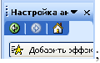
– выделите объекты для анимации –
укажите порядок их появления на экране,
сопровождающие их анимационный эффект и звук, а
также способ инициирования (по щелчку или
автоматически) 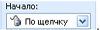 Предварительный Просмотр (внизу панели) – ОК
– Показ слайдов – Начать показ.
Предварительный Просмотр (внизу панели) – ОК
– Показ слайдов – Начать показ.
Появление анимации на экране лучше всего установить по щелчку ЛМ в нужное время.
ВНИМАНИЕ! Эффекты анимации видны
только на полном экране (нажать кнопку  ).
).
• Установка управляющих кнопок, вставка гиперссылки
– 1-й способ. Панель Рисование – Автофигуры – Управляющие
кнопки – выберите ЛМ нужную (вперёд; назад; в
начало; пустая – обычно используется для
гиперссылки) – щёлкните ЛМ по слайду –
появляется активное окно Настройка действия –
выберите Перейти к гиперссылке, щёлкните по и выберите нужное
(следующий слайд, предыдущий слайд, слайд №... ,
другой файл и др. из списка переходов) – ОК.
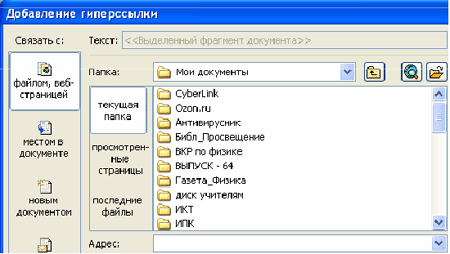
– 2-й способ. Вставка – Гиперссылка – появляется активное окно ДОБАВЛЕНИЕ ГИПЕРССЫЛКИ, выберите нужный адрес ссылки и щёлкните 2 раза ЛМ – гиперссылка автоматически подчёркивается и выделяется цветом.
ВНИМАНИЕ! Переход по гиперссылке
осуществляется только в полноэкранном режиме:
кнопка .
– Изменение размера кнопки: растягиваете или сокращаете с помощью курсора, как обычно.
– Цвет кнопки (как и цвет линий) подбираете так, чтобы она была мало заметна на фоне слайда, используя кнопки Заливка и Цвет линии в палитре Рисование.
Не забывайте сохранять! На Стандартной
Панели инструментов – знак дискеты .
• Вставка звуковых и видеофайлов
– Вставка звукового файла: Меню
– Вставка – Фильм и звук – выберите Звук
из файла, Звук с компакт-диска, Запись
звука: Кнопку Запись  перенесите в нужное место кадра.
Звук
из файла – окно Вставка звука – папка
Моя музыка – выберите нужный файл – ОК
– Да (или Нет). Кнопку Запись
перенесите в нужное
место.
Запись
с компакт-диска – окно Параметры фильма и
звука – выберите номер записи –
установите параметры воспроизведения – ОК
– появляется кнопка записи.
Запись
звука через микрофон: щёлкните ЛМ по кнопке Записать
звук – произнесите текст – щёлкните по
кнопке Стоп – введите имя нового файла
– ОК.
– Вставка видеоролика: действия аналогичны (но на вопрос об автоматическом воспроизведении всегда отвечать Да).
ВНИМАНИЕ! Воспроизведение звука осуществляется только в полноэкранном режиме.
• Просмотр слайдов
– Все изготовленные слайды можно
увидеть все вместе: кнопка Сортировщик слайдов  (в нижнем
левом углу окна ПРГ ) или Меню – Вид – Сортировщик
слайдов – два щелчка ЛМ по нужному слайду –
перевод в полноэкранный режим.
(в нижнем
левом углу окна ПРГ ) или Меню – Вид – Сортировщик
слайдов – два щелчка ЛМ по нужному слайду –
перевод в полноэкранный режим.
– Слайды можно менять местами, перетаскивая их с помощью ЛМ, зажав нужный кадр ЛМ и, не отжимая, переставить на новое место, отпустить.
• Завершение ПРГ
– Сохранение презентации в формате
«Демонстрация в PowerPoint»: Файл – Сохранить
как – дайте имя новой презентации –
вызовите нужную папку из Мои документы (куда
надо сохранить) – раскройте список Тип файла
– выберите Презентация или Демонстрация в
PowerPoint – Сохранить – Закрыть (курсором
нажать на кнопку в правом верхнем углу экрана ).
Примечание. Используйте в имени файла только буквы латинского алфавита, цифры, символы «-» (дефис) и «_» (подчёркивание). Использование других символов, в том числе пробелов, может привести к неработоспособности гиперссылок.
– Сохранение презентации как веб-страницы: Файл – Сохранить как веб-страницу – далее действуйте аналогично, указав веб-страницу как тип файла. Преимущество такого сохранения в том, что презентации могут просматриваться в любом веб-браузере (это важно при пересылке по сети).
ВНИМАНИЕ! В данном формате теряются эффекты анимации и смены слайдов, а также может искажаться форматирование.
Созданные вами слайды пополнят личный Банк методических материалов к урокам. Для сохранения и защиты от потери информации слайды рекомендуется скопировать на CD-R (выбрать опцию Мультисессия, тогда на этот диск можно дополнять информацию, пока есть место). Диски с записями систематизируйте по темам.
Вопросы для самоконтроля
1. Как открыть новую презентацию?
2. Какие приёмы форматирования текста и рисунков необходимо соблюдать?
3. Назовите способы вставки рисунков в слайд.
4. Какие виды диаграмм можно использовать в слайдах?
5. Как организуется математическая запись формул и уравнений?
6. Зачем нужна анимация в кадре? Когда она «работает»?
7. Сколько способов вставки гиперссылки предлагается? Какой избираете вы?
8. Как можно увидеть все слайды разом? Для чего это нужно?
9. Какой способ сохранения презентации вы предпочитаете?
Рекомендуемая литература
1. Intel. Обучение для будущего (при поддержке Microsoft): Учебное пособие: Модуль 3. – М., 2004.
2. Мануйлов В.Г. Мультимедийные компоненты презентации PowerPoint XP. – Информатика и образование, 2004, № 12; 2005, № 1.